


/global/header/smart-buildings.svg)


/global/header/facility-management.svg)










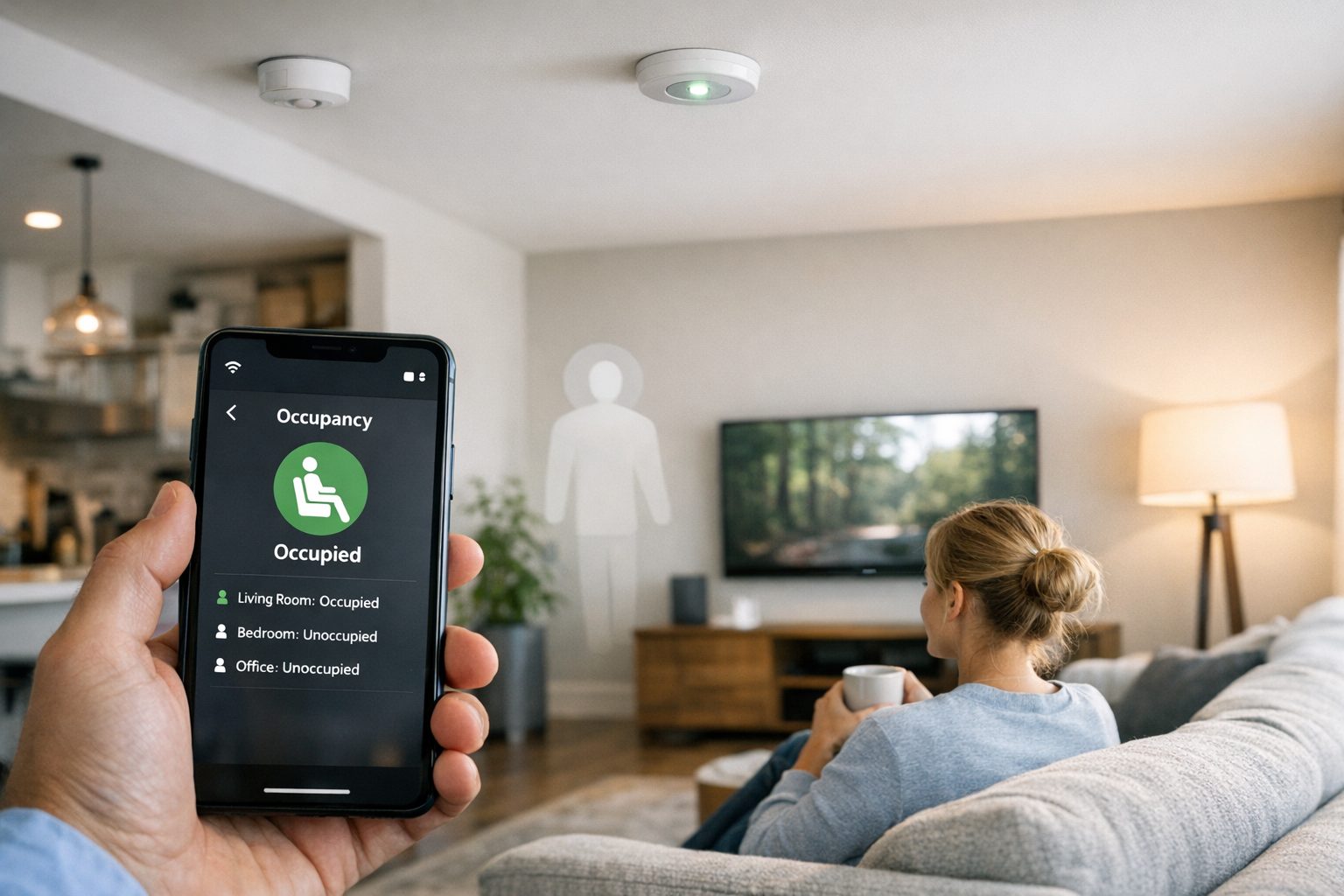
Freitag, 14:30 Uhr, Besprechungsraum B: Zwölf Personen sitzen seit zwanzig Minuten still vor einer Präsentation, dann geht das Licht aus und die Lüftung fährt herunter. Jemand wedelt mit dem Arm, alles springt wieder an, drei Minuten später wiederholt sich das Spiel. Genau an diesem Punkt scheitert die typische Home Assistant Anwesenheitserkennung – nicht an den Automationen, sondern daran, dass ein Bewegungsmelder Bewegung misst und keine Anwesenheit. Dieser Artikel zeigt Schritt für Schritt, wie Sie Belegungs- und Personenzählsensoren so in Home Assistant einbinden, dass der Präsenzstatus einer Zone verlässlich ist, auch wenn sich niemand rührt.
Schritt 1: Die Sensorquelle für die Home Assistant Anwesenheitserkennung festlegen
Bevor Sie eine Zeile YAML schreiben, entscheiden Sie, welche Art von Signal die Präsenz tragen soll. Drei Klassen kommen in Frage:
- PIR-Bewegungsmelder: Erkennen Wärmebewegung. Schnell beim Betreten, blind bei ruhigen Personen. Als alleinige Quelle für Räume mit sitzender Nutzung ungeeignet, als Einschalt-Trigger brauchbar.
- mmWave- oder Radar-Präsenzmelder: Erkennen Mikrobewegungen wie Atmung und halten den Status bei stillen Personen. Melden aber nur "jemand ist da", nicht wie viele – und reagieren je nach Modell auf Ventilatoren oder Vorhänge.
- KI-gestützte Personenzähler: Liefern eine tatsächliche Personenzahl pro Zone, entweder über Ein- und Austritte an der Türlinie oder per Deckenmontage über der Fläche. Erst damit lassen sich Lüftungsstufen, Kapazitätsgrenzen und Raumfreigaben an die reale Belegung koppeln.
Für die Präsenzlogik gilt: Ein binary_sensor mit Device Class occupancy genügt, wenn nur Licht geschaltet wird. Sobald die Automation Geld bewegt oder Beschwerden auslösen kann, brauchen Sie einen numerischen Zählwert als Basis und leiten den Präsenzstatus daraus ab. Rechnen Sie dabei mit realistischer Genauigkeit: Vemco sichert vertraglich mindestens 96 Prozent zu, unter guten Bedingungen bei Beleuchtung, Grundriss und Besucherverhalten liegen die Werte typischerweise bei 98 bis 99 Prozent. Ihre Schwellwerte müssen also mit 96 Prozent noch sauber funktionieren.
Schritt 2: Den Zählwert als Sensor in Home Assistant anlegen
Der direkteste Weg für laufende Zählstände ist MQTT. Die Zählplattform publiziert pro Zone ein Topic, etwa gebaeude/etage2/besprechung-b/count, und Home Assistant abonniert es mit einem MQTT-Sensor. Beim Anlegen des Sensors sind drei Einstellungen entscheidend, damit die weitere Logik funktioniert:
- Unit of Measurement persons und State Class measurement – damit die Langzeitstatistik automatisch mitläuft und Sie später Auslastungskurven ohne Zusatzarbeit haben.
- Ein Value Template, das den Rohwert auf eine Ganzzahl bringt und ungültige Payloads verwirft, statt sie als 0 zu interpretieren – eine fehlerhafte Null ist die häufigste Ursache für Abschaltungen bei vollem Raum.
- Ein expire_after von wenigen Minuten, sodass der Sensor auf unavailable fällt, wenn die Quelle schweigt. Automationen prüfen dann explizit auf Verfügbarkeit, statt mit veralteten Werten weiterzuarbeiten.
Wenn Ihre Quelle nur REST bietet, pollen Sie alle 30 bis 60 Sekunden – für Präsenz in sitzend genutzten Räumen reicht das, für Lichtsteuerung im Flur nicht. Webhooks eignen sich ergänzend für Grenzwert-Ereignisse, nicht als einzige Quelle, weil Zwischenstände fehlen. Wie diese Übergabewege generell einzuordnen sind und wie sich Belegungsdaten über Dashboards bis zur Buchungsrückkopplung ausbauen lassen, beschreibt der komplette Leitfaden zur Home Assistant Occupancy-Integration; hier bleiben wir bei der Präsenzlogik.
Schritt 3: Aus dem Zählwert einen stabilen Präsenzstatus ableiten
Verdrahten Sie den Zählsensor nie direkt in Automationen. Legen Sie stattdessen einen Template-Binary-Sensor besprechung_b_belegt mit Device Class occupancy an, der drei Dinge tut:
- Schwellwert aus einem Helper lesen: Ein input_number pro Zone definiert, ab welcher Personenzahl "belegt" gilt. Für die reine Präsenz ist das 1, für Lüftungsstufen können Sie weitere Helfer anlegen. Das Facility-Team passt Werte in der Oberfläche an, ohne YAML anzufassen.
- Asymmetrisch verzögern: delay_on kurz halten, damit Licht und Display sofort reagieren. delay_off deutlich länger setzen – in der Praxis bewähren sich für Besprechungsräume mehrere Minuten. Eine Lüftung, die zwei Minuten zu spät hochfährt, merkt niemand; eine, die bei besetztem Raum abschaltet, kostet Vertrauen für Monate.
- Verfügbarkeit prüfen: Ist der Zählsensor unavailable, soll der Präsenzsensor seinen letzten Zustand halten oder bewusst auf "belegt" fallen – niemals auf "leer". Im Zweifel laufen lassen ist die günstigere Fehlentscheidung.
Ergänzen Sie einen zweiten Template-Sensor mit Hysterese für Stufenlogik: Hochschalten ab 8 Personen, Runterschalten erst unter 6. Ohne diese Lücke pendelt eine Lüftung bei 7 oder 8 Personen im Minutentakt.
Schritt 4: Zähler und Präsenzmelder sinnvoll kombinieren
Wo bereits ein Home Assistant Präsenzmelder auf mmWave-Basis oder ein PIR hängt, werfen Sie ihn nicht raus, sondern geben ihm eine klare Rolle: Der Melder ist der schnelle Einschalt-Trigger an der Tür, der Zähler ist die Haltebedingung. Technisch heißt das: Eine Gruppe (Binary Sensor Group, Modus "any") aus Melder und besprechung_b_belegt treibt die Beleuchtung; die Lüftung reagiert ausschließlich auf den Zählwert. So kann der Melder Fehlalarme nur in die unkritische Richtung auslösen – Licht geht an – und kann nie eine Abschaltung verursachen.
Ein Punkt, den viele erst nach Wochen entdecken: Personalausschluss. Ohne Staff Exclusion zählt die nächtliche Sicherheitsrunde und der Reinigungsdienst als Belegung, und "Anlage aus bei Null Personen" greift nie. Professionelle KI-Sensoren, wie Vemco sie einsetzt, lösen das sensorseitig. Kann Ihre Quelle das nicht, bleibt nur Zeitfenster-Logik in Home Assistant als Behelf – mit dem Nachteil, dass eine späte Überstunde dann wie Reinigung behandelt wird.
Schritt 5: Drift korrigieren und unter realen Bedingungen testen
Zonenzähler, die Ein- und Austritte bilanzieren, sammeln über den Tag kleine Abweichungen – zwei Personen gehen dicht hintereinander, eine wird gezählt, und um 18 Uhr zeigt der leere Raum zwei Personen. Für die Präsenzerkennung ist das fatal, weil der Raum dann nie "leer" wird. Bauen Sie deshalb eine Automation, die den Zählstand außerhalb der Nutzungszeiten auf Null setzt, und protokollieren Sie den Korrekturwert in einem input_number oder über den Logbook-Dienst. Steigt dieser Wert über Wochen, verschlechtert sich ein Sensor schleichend – lange bevor sich jemand beschwert. Plattformen wie VemFusion bringen solche Plausibilitätslogik und nächtliche Resets mit; in Home Assistant müssen Sie sie selbst anlegen.
Testen Sie die Präsenzkette schließlich nicht bei der Abnahme um 11 Uhr vormittags, sondern bei Gegenlicht am Nachmittag und an einem dunklen Winterabend. Lassen Sie eine Person zehn Minuten still im Raum sitzen und beobachten Sie, ob besprechung_b_belegt durchgehend "on" bleibt. Erst dann ist die Home Assistant Anwesenheitserkennung bereit, Lüftung und Raumfreigaben zu steuern.
Häufig gestellte Fragen
Reicht ein mmWave-Präsenzmelder für die Anwesenheitserkennung, oder brauche ich einen Personenzähler? Für reine Lichtsteuerung in einem Einzelbüro reicht ein guter mmWave-Melder meist aus. Sobald Sie Lüftungsstufen, Kapazitätsgrenzen oder Buchungsfreigaben steuern, brauchen Sie die tatsächliche Personenzahl, und die liefert nur ein Zählsensor.
Wie lang sollte die Abschaltverzögerung sein? Länger als die Einschaltverzögerung, und abhängig von der Nutzung: Flure vertragen kurze Zeiten, Besprechungsräume brauchen mehrere Minuten. Beginnen Sie konservativ und verkürzen Sie erst, wenn über Wochen keine Fehlabschaltung protokolliert wurde.
Was passiert, wenn der Zählsensor ausfällt? Mit expire_after wird der Sensor unavailable, und Ihr Präsenz-Template sollte diesen Zustand explizit behandeln. Fallen Sie dabei auf "belegt" oder auf den letzten bekannten Zustand zurück, nie auf "leer" – und senden Sie eine Benachrichtigung an das Facility-Team.
Wenn Ihre Präsenzlogik in Home Assistant Zähldaten braucht, die Abschaltentscheidungen tragen – mit vertraglich zugesicherter Genauigkeit, Personalausschluss und sauberer Übergabe per MQTT oder Webhook – sprechen wir gern über Ihre Zonenplanung und Sensorpositionierung: vemcogroup.com/contact-us.